


部分内容引用提示
本文章的部分内容引用至惊蛰大佬的文章“JDCloud AX6600(雅典娜) 刷机记录”
原文链接如下:https://250.ac.cn/2025/01/12/JDCloud-AX6600-openwrt/
前言-如何判断自己的机器是否能免拆机刷机?
雅典娜最后一个可以免拆机刷机的固件版本是在22年12月中旬发布的“1.5.80r2262”所以22年及以前的所有批次都可以免拆机刷机(没升级过系统)如果是22年之后的机器就要赌了,有些人很幸运的抽到了没升级过系统的新批次,有些人就倒霉,抽到更新过系统的批次要拆机刷,是很吃运气的事,我目前有遇到几个批次很新,但是固件版本是老的用户,我是京东旗舰店买的,给我发了一个22年09月批次的库存全新货,所以我能免拆刷,雅典娜的硬件一直就没有变动过,只要你的固件是老的就能免拆刷
⚠️建议先看完整篇文章哦
因为待会可能要把电脑断网,你就下不了必要的固件文件之类的了,建议先看完,提前下载备好
通过漏洞开启SSH服务
如果你的机器固件版本符合要求的话,就可以通过JDCAPI漏洞开启SSH服务,首先我们把路由器的LAN口和电脑相连,注意不要让路由器连上网,防止更新系统封堵漏洞
初始化路由器
在浏览器里打开:http://jdcloudwifi.com
开始初始化路由器,勾选同意用户协议之后选择开始体验,路由器提示wan口未插入网线时,选择下面的不插网线,手动配置,然后会进入选择上网连接类型的这个选项,这个我们要选择DHCP,然后就初始化完成了
触发JDCAPI漏洞
进入到路由器的管理界面之后,我们按F12打开控制台,然后选择控制台里面的控制台子选项卡,这里要输入允许粘贴,回车之后才能粘贴代码
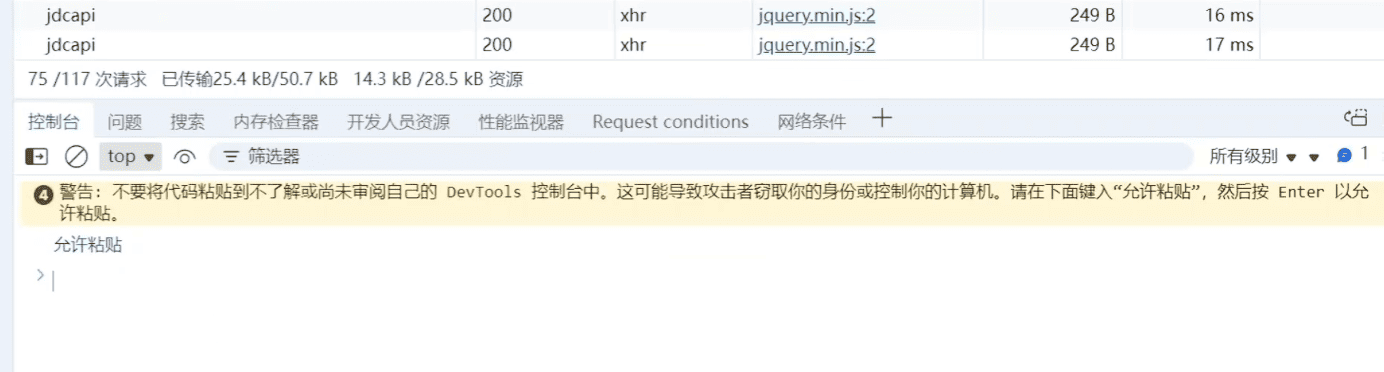
然后把下面的这段漏洞触发代码复制粘贴上去(来自被引用的文章)
// 从Cookie提取sessionid(需要先登录)
const sessionid = document.cookie
  .split('; ')
  .find(row => row.startsWith('sessionid='))
  ?.split('=')[1] || '';

const apiUrl = '/jdcapi';

// 设置配置(直接执行)
async function setDhcp() {
  try {
    // 第一步:设置参数
    const setRes = await fetch(apiUrl, {
      method: 'POST',
      headers: { 'Content-Type': 'application/json' },
      body: JSON.stringify({
        "jsonrpc": "2.0",
        "id": 1,
        "method": "call",
        "params": [
          sessionid,
          "uci",
          "set",
          {
            "config": "dhcp",
            "type": "odhcpd",
            "section": "odhcpd",
            "values": { "leasetrigger": "/usr/sbin/dropbear" }
          }
        ]
      })
    });
    console.log('设置结果:', await setRes.json());

    // 第二步:提交配置
    const commitRes = await fetch(apiUrl, {
      method: 'POST',
      headers: { 'Content-Type': 'application/json' },
      body: JSON.stringify({
        "jsonrpc": "2.0",
        "id": 1,
        "method": "call",
        "params": [
          sessionid,
          "uci",
          "commit",
          { "config": "dhcp" }
        ]
      })
    });
    console.log('提交结果:', await commitRes.json());

  } catch (e) {
    console.error('操作失败:', e);
  }
}

setDhcp()
按回车执行代码
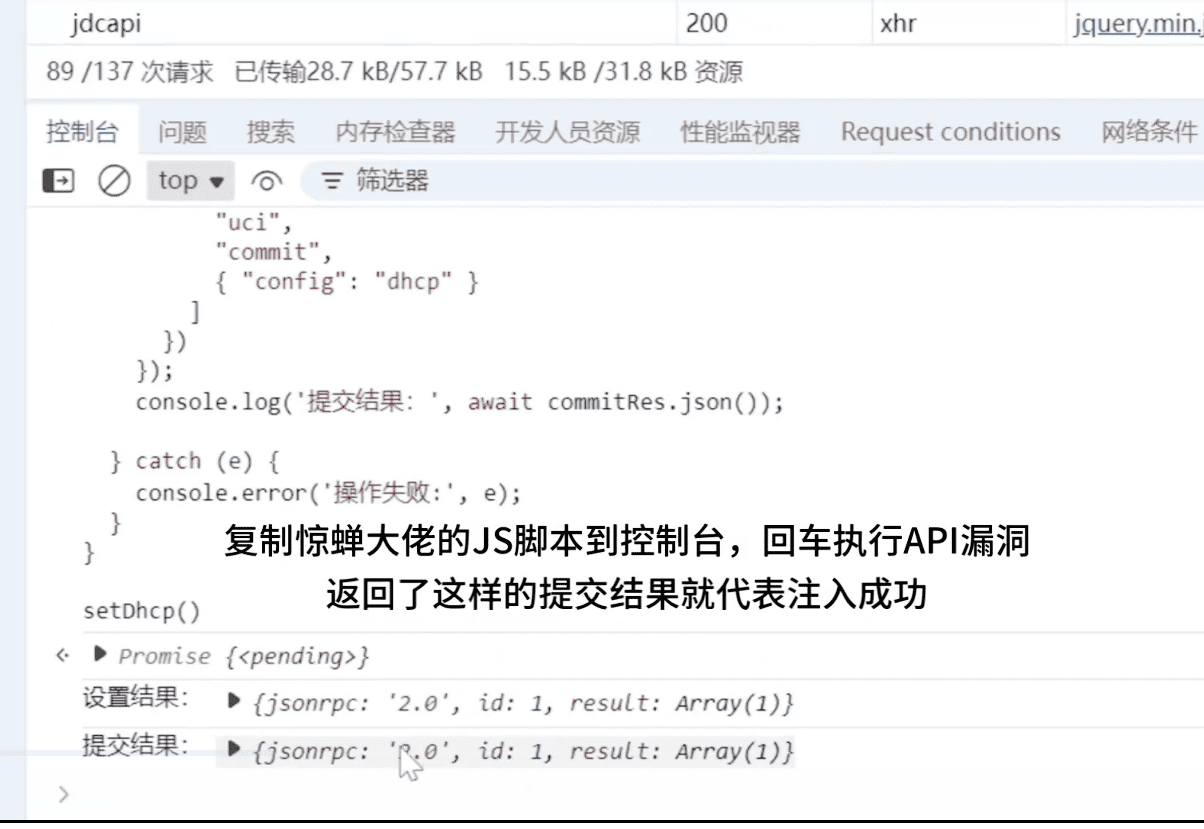
返回了如下结果就表明执行成功了
触发漏洞
这时候我们打开路由器的网页管理界面,拉到底部的IPV6设置,把IPV6的开关打开,并且把上网方式改成nat6
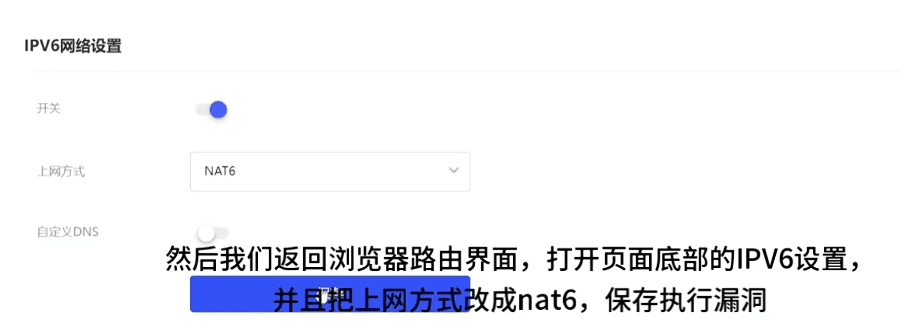
保存执行,等待进度条跑完之后,你的路由器ssh就成功打开了
刷入uboot
这时候我们随便找一个ssh工具,这里我是用finalshell,IP地址就是你路由器的IP地址,用户名为:root,密码则是你设定的WiFi密码
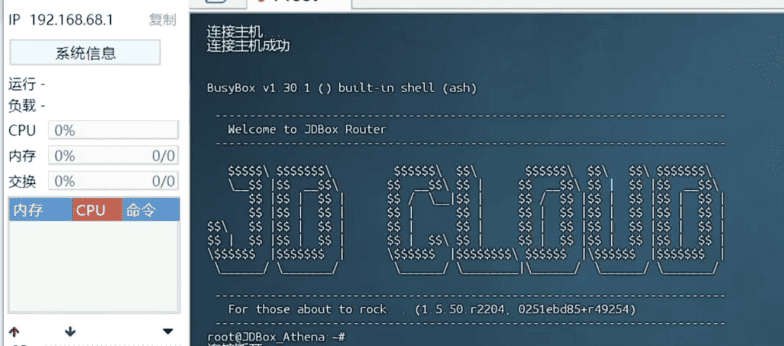
可以看到我们已经成功连接上了,这里第一次链接可能会断连一次,重新连接即可
上传uboot
这时候就要通过scp之类的工具上传uboot固件了,不过我懒,我直接给路由器连上了网,实测开启ssh之后连上网不会出问题,我直接用curl下载工具下载固件解决了上传上传uboot固件问题,这里我提供uboot固件的下载地址和curl一键下载命令,你可以自由选择
curl一键下载命令
curl -L "https://storage.549900.xyz/d/server/JDCAX6600/fw/uboot-JDC_AX1800_Pro-AX6600_Athena-20240510.bin" -o uboot-JDC_AX1800_Pro-AX6600_Athena-20240510.bin手动下载UBoot固件
点我下载:uboot-JDC_AX1800_Pro-AX6600_Athena-20240510.bin
使用DD命令刷入UBOOT固件
注意!此操作是危险操作,请确认你完整下载了固件,如果尝试刷入不完整的固件,可能会导致机器无法启动,以下是DD刷入固件的命令,分别执行这两条命令即可
dd if=/root/uboot-JDC_AX1800_Pro-AX6600_Athena-20240510.bin of=$(blkid -t PARTLABEL=0:APPSBL -o device) conv=fsync

dd if=/root/uboot-JDC_AX1800_Pro-AX6600_Athena-20240510.bin of=$(blkid -t PARTLABEL=0:APPSBL_1 -o device) conv=fsync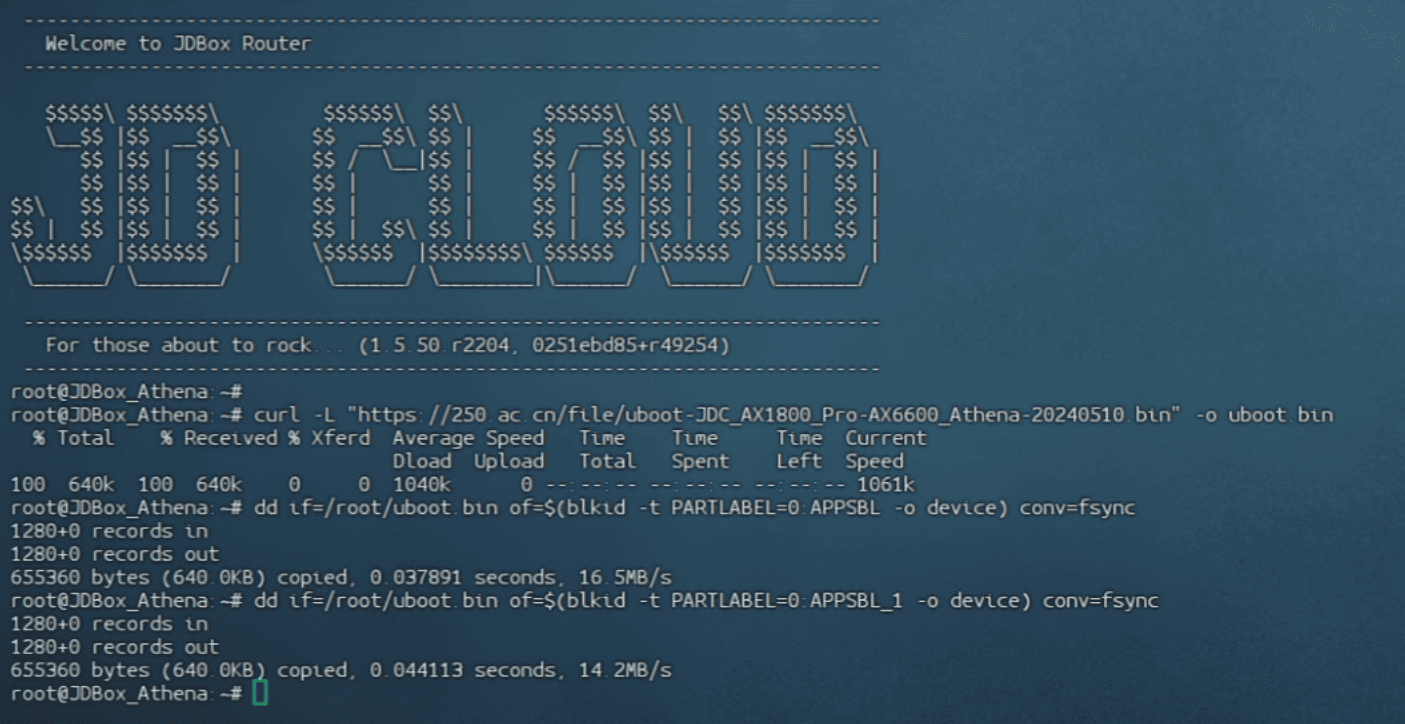
返回了这样的结果就是刷写成功了
进入uboot
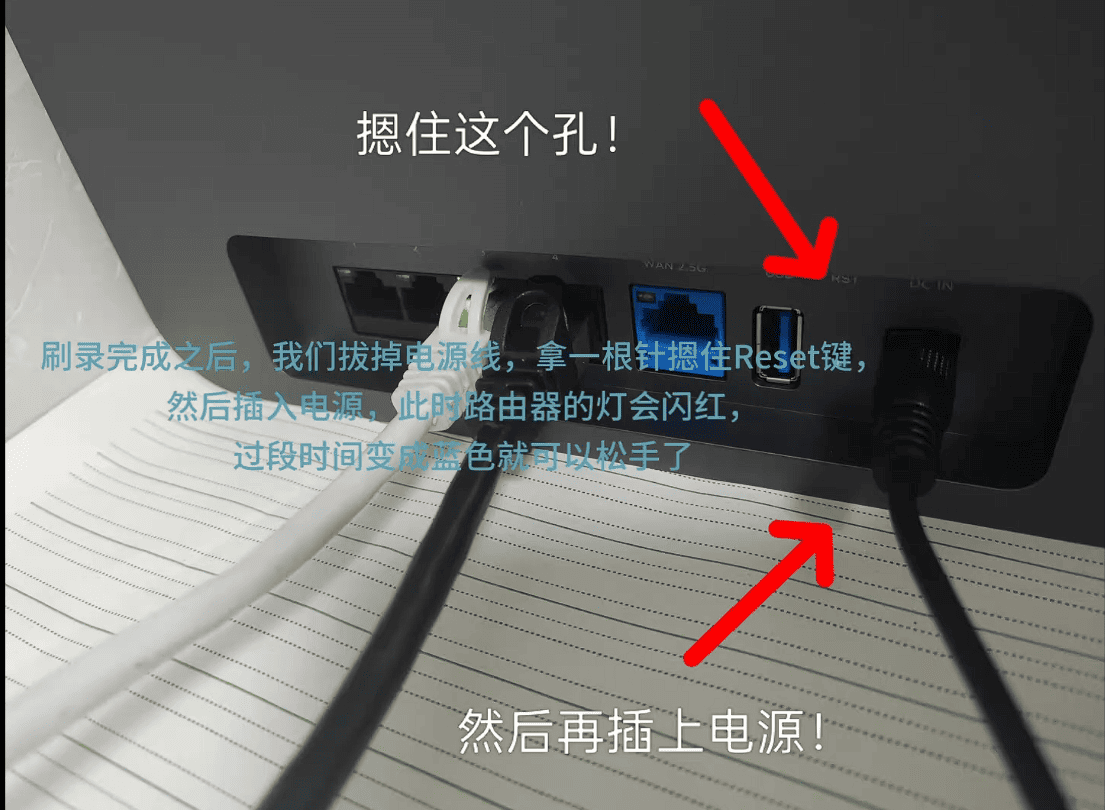
刷写完成之后,我们拔掉电源线,拿一根针按住Reset键,然后插入电源,此时的路由器灯会闪红,过一段时间变成蓝色就可以松手了
更改网卡设置进入UBOOT
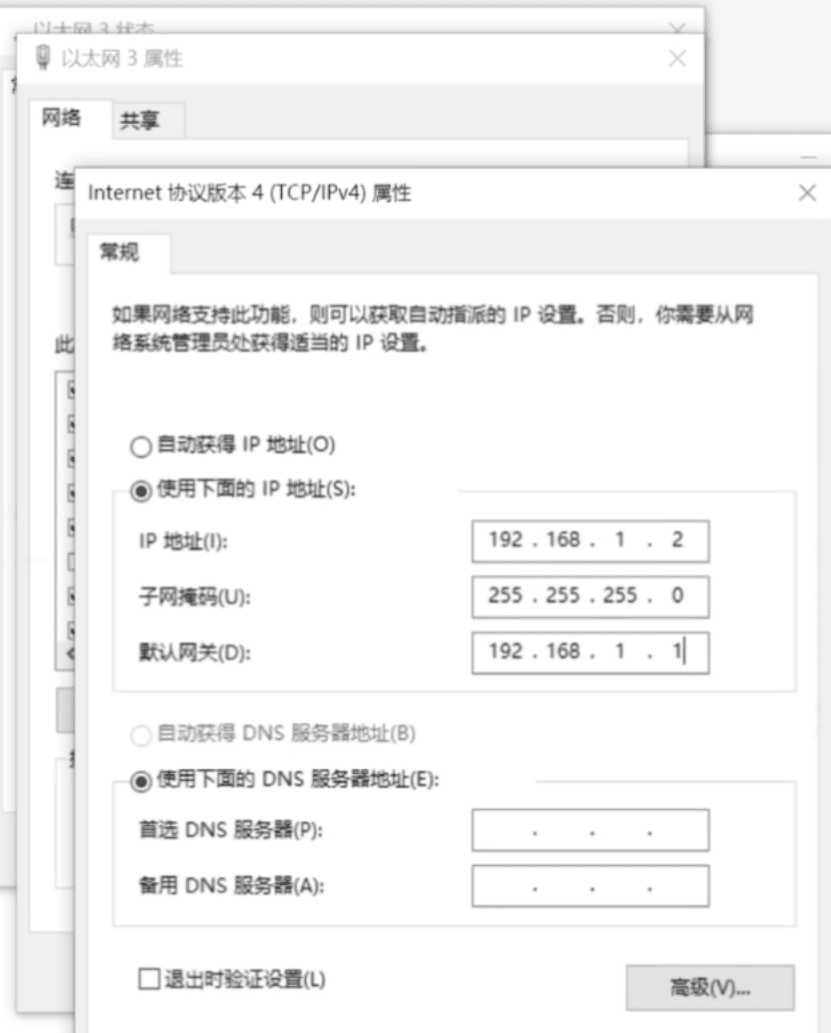
打开电脑的网络设置,将你连接路由器那个网卡的IPV4地址改成静态地址,子网掩码和默认网关像我这么填就可以了,DNS是空着,就像这样子
刷写2G大GPT分区表
2G大GPT分区表下载(不含最后那个大分区):
点我下载分区表:gpt-JDC_AX6600_Athena_dual-boot_rootfs2048M_no-last-partition.bin
这里主要是给系统空间扩容,不然装东西会很憋屈
我们打开浏览器,打开地址:http://192.168.1.1/img.html
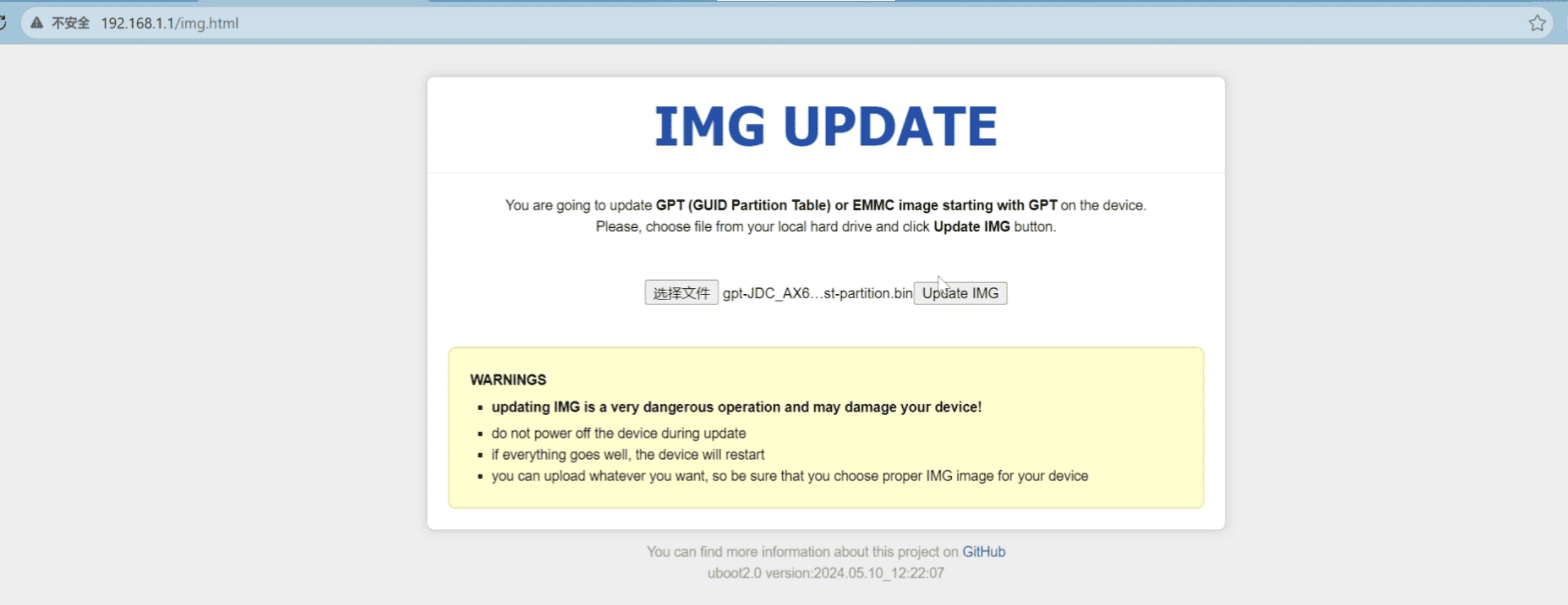
这里选择文件,就选择你下的那个分区表文件,然后点击update firmware,等待上传完成之后这个界面会变成这样
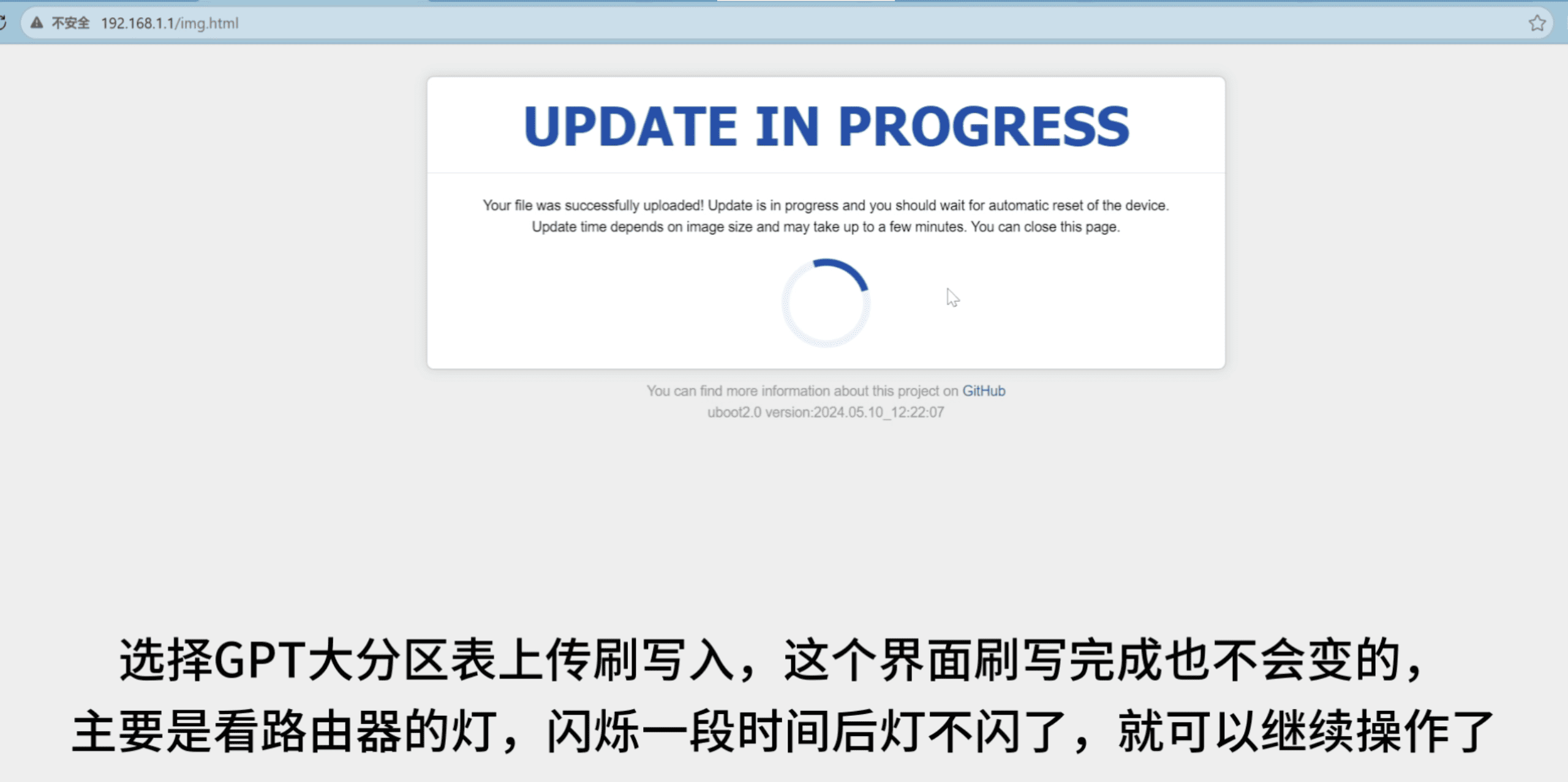
这个界面在刷写完成之后都不会发生变化,看刷写完成要看路由器的灯,刚开始会一直闪到后面不闪了,就是刷写完成了
刷写软路由系统
系统我推荐大家用不死,我用了几天体验几乎完美,无线也是几乎满血的,还可以把2.5g口分配成LAN,我接电脑上了,而且定制的不死还自带雅典娜的LED屏控制软件可以完美驱动,IStore什么的一个不少,所以我这里演示刷写不死,你要刷OpenWrt OR 其他系统也有
这里我使用ZqinKing大佬的开源雅典娜定制固件,有不死和OpenWrt之类的,而且不只有雅典娜的固件,后羿和亚瑟也有
详情请看ZqinKing的固件下载发布页:https://github.com/ZqinKing/wrt_release/releases 在这里面选一个你喜欢的固件下载就行了
什么?你打不开GitHub,那也可以通过本博客下载固件,这里我只提供ZqinKing大佬最新的不死固件下载:点我通过本博客下载ZqinKing大佬最新的不死固件:immortalwrt-qualcommax-ipq60xx-jdcloud_re-cs-02-squashfs-factory.bin
下载固件需要选择名称里含有Re-cs-02/ipq60xx和factory的镜像,不要选择sysupgrade这是OTA镜像
下载完成之后,浏览器打开页面:http://192.168.1.1
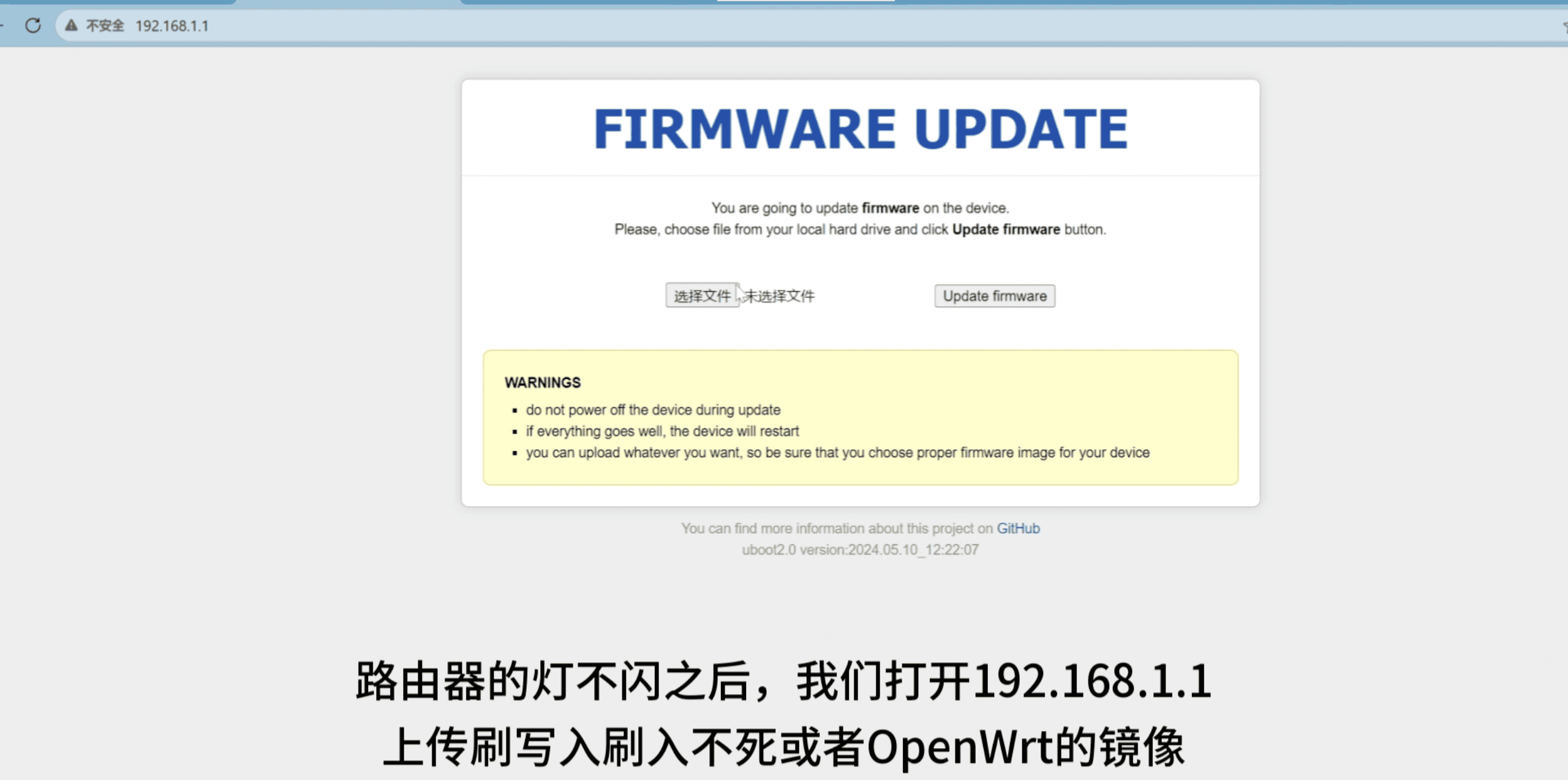
选择文件就选择你下载的固件,然后选择update firmware,这时候路由器的灯会狂闪,闪到最后不闪了,就代表刷写完成了
刷机完成
恭喜!现在你已经成功把你的雅典娜路由器刷入软路由系统啦,这时候你打开192.1681.1,应该就能打开你的软路由系统了,完成刷写之后,不要忘记把你电脑的网卡地址改为自动分配哦
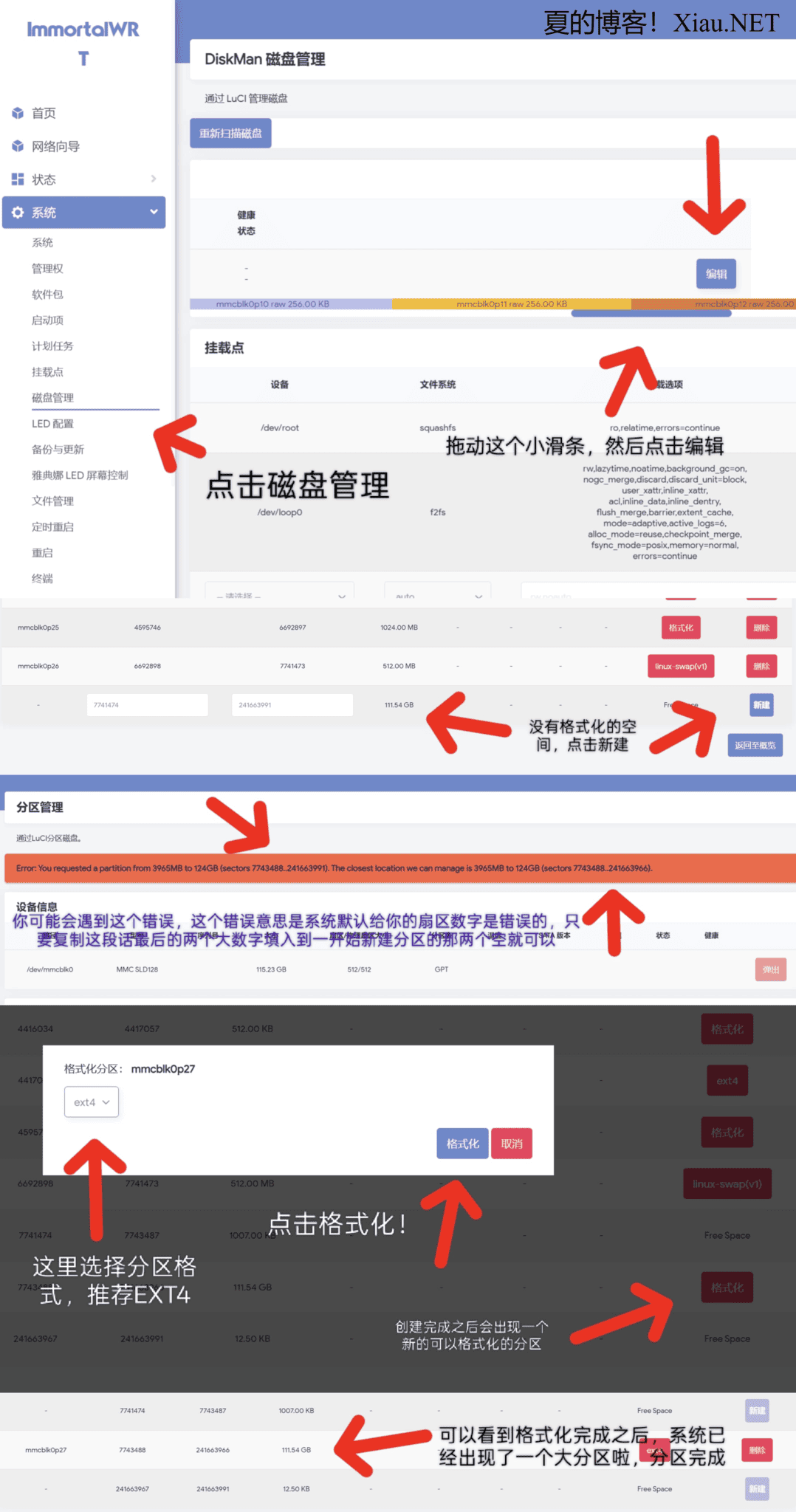
给剩余空间创建分区
刷机是刷机好了,但是我们刚刚刷的那个2g大分区是不含最后这个空闲区域的,比如我是128g的版本,刷完机之后就有111个g没有格式化,用不了,要我们自己手动创建格式化,不过这个好解决,我这里演示不死的操作方法,其他的系统大同小异
刷回原厂系统
什么?你想刷回原厂系统?也不是不行,我这里提供京东云官方雅典娜原厂系统恢复镜像,你直接进入uboot,然后上传,Update firmware就可以了,就能直接刷回原厂系统,但是由于我们修改了分区表,就是我们刷的那个2g大分区表,这会导致原厂固件识别不出来内置存储,导致没法跑J豆,你要是想跑话,你要提前备份分区表或者说USB外接硬盘
Comments 27 条评论
👍厉害
不知道现在国内厂商抽啥风 基本上快把刷机这条路堵死了 现在刷个机手机也好路由器也罢基本麻烦的要死 以及国内的一群神人消费者
@是阿改哦 大势所趋吧,现在各家的软件越做越好,刷机的必要越来越小众,按厂商的视角权衡利弊,明显是不开放刷机更好∠( ᐛ 」∠)_
按照步骤成功刷机,还原雅典娜系统系统分区如何刷回去
@hello world 你有备份分区表吗?有备份的话,直接去uboot刷写分区表就回去了
@Xia 没有备份,这个可以自己制做吗
@hello world 能,但是太难了,最好的办法是去网上下载别人分享出来的分区备份,然后刷入
@Xia 老师,备份了原厂固件,怎么刷回去呀,就是整个系统都是原厂的,包括京豆啥的uboot,我昨天直接刷那个2g的img,刷不了。
@col. 直接进入uboot,打开img.html选中你的备份镜像刷入就变回原厂了
@Xia 尝试过了,好像没得,昨晚用dd命令还原,现在变砖了
@col. 啊这,进uboot的时候灯还会闪不?如果还会的话,应该还没完全死透
@Xia 哈哈哈,之前是led屏幕一直闪图标。不过我今天拆机9008刷回来了。
您这个意思是直接进那个uboot 192.168.1.1那个,直接刷1.95G那个img镜像是嘛?
@Xia 当时进不去uboot了,后来我是9008救回来了。
https://192.168.1.1/img.html 这个是不是可以刷1.95g原厂镜像的链接呀?
uboot固件可以在finalshell里上传吗?
@无可无不可 可以,但是我自己用finalshell上传有点小问题,所以才直接下载的
大佬,做一期雅典娜安装iStoreOS的吧,这对小白更友好,毕竟固件不好找ヾ(≧∇≦*)ゝ
@Dr'zo istoreos 最大的问题应该就是系统没有 immortalwrt openwrt 稳定
目前上面DD命令刷入UBOOT固件的第一条命令漏了“/root”,毕竟部分人不太懂 linux,如果当前打开的目录非 uboot 文件所在位置,这命令就会报错,你提供的截图是有写上的。
@Hiro_o 已修改
应该改成这样
dd if=/root/uboot-JDC_AX1800_Pro-AX6600_Athena-20240510.bin of=$(blkid -t PARTLABEL=0:APPSBL -o device) conv=fsync
dd if=/root/uboot-JDC_AX1800_Pro-AX6600_Athena-20240510.bin of=$(blkid -t PARTLABEL=0:APPSBL_1 -o device) conv=fsync
第一个 dd 少了/root
@拒绝白嫖 已修改
还有要补一个 更改网卡设置进入UBOOT 这里 dns 服务器设置成 192.168.1.1 最好 这样不会没有响应,能快速进入刷新固件页面
新入手了雅典娜,不知道刷什么系统好,请问ones20250 Openwrt-AX6600(最全工具包):https://github.com/ones20250/Openwrt-AX6600这个如何?
最近看到这个教程刷的机,发现imm版本的,软件源配置,一直提示报错,选择不同的源,都会提示源错误,这种应该怎么解决呢
@微风无敌 所有的源都不通?有没有试过国内的清华源之类的?信息太少了,也不知道你到底能不能ping通服务器,你可以尝试问问AI
@Xia 刚才在网上找了些教程,修改了customfeeds.conf配置,按照了这个教程https://deeprouter.org/article/immoralwrt-opkg-replace-edu-mirror复制后可以更新成功,然后发现是X86的,虽然不报错了,但是想着雅典娜好像是arm的,就重新找了教程,找到一个,说清空customfeeds.conf,就不会报错了,然后istore的下载也不受影响,不知道清空了会不会有其他影响