前言
Upitme-Kuma,是一个高性能的在线率监控项目,他支持监控HTTP/s(关键词提取/JSON查询)/TCP/Ws/Ping/DNS/Steam 游戏服务器/Docker容器等22种监控,甚至支持调用真实浏览器查询(Bata)拥有快速华丽的响应式交互页面,支持通过DC/飞书/阿里云SMS/微信公众号等渠道发送故障通知,可创建多个状态页面,以及绑定域名,还可以生成动态延迟曲线,检测证书剩余时间,支持Proxy,支持二重验证,本文就教你如何使用Docker+Docker-compose搭建Uptime-kuma
这里我把我搭建的Uptime-kuma链接放在这里,可以看一下怎么样
https://status.xiau.net/status/default
安装Docker和Docker-compose
安装Docker
Docker官方安装脚本
wget -qO- get.docker.com | bash连接你的服务器后,把安装脚本复制粘贴上去并回车,等待安装完成,完成后输入
docker -v 查看是否安装成功,如果出现了类似于以下的文字
Docker version 27.5.0, build a187fa5则安装成功
Docker开机自启动
systemctl enable docker重启或者开机后自动运行服务
安装Docker-compose
先运行这个命令下载Docker-compose
sudo curl -L "https://github.com/docker/compose/releases/download/v5.0.0/docker-compose-$(uname -s)-$(uname -m)" -o /usr/local/bin/docker-compose
然后再运行这个赋予Docker-compose可执行权限
sudo chmod +x /usr/local/bin/docker-compose软链接Docker-compose到bin文件夹
sudo ln -s /usr/local/bin/docker-compose /usr/bin/docker-compose等待执行完成,完成后输入
docker-compose version查看是否安装成功,如果出现了类似于以下的文字
Docker Compose version v5.0.0则安装成功
创建文件夹
首先我们创建一个文件夹放置Uptime-kuma的数据,这里我通过以下命令,在“home”文件夹下创建一个名为“uptime-kuma”的文件夹
mkdir /home/uptime-kuma然后再使用以下命令进入文件夹
cd /home/uptime-kuma开始部署
这里使用docker-compose部署Uptime-kuma
配置“docker-compose.yml”文件
复制以下内容
services:
  uptime-kuma:
    image: louislam/uptime-kuma:2
    restart: unless-stopped
    volumes:
      - ./data:/app/data
    ports:
      # <Host Port>:<Container Port>
      - "3001:3001"
输入
nano docker-compose.yml开始编辑,把上面的内容粘贴进去,完事后按“Ctrl+X”,它可能会问你“Save modified buffer?”输入“y“继续,然后它可能还会问”File Name to Write: docker-compose.yml”回车保存退出
部署
输入
docker-compose up -d开始部署,如果出现了类似于以下的文字
Container uptime-kuma-uptime-kuma-1 Created(这里如果是Started也是安装完成)则安装成功
开始使用
此时你应该可以通过你的“主机IP+3001端口(如果你更改了映射的端口,就是你映射的端口)”访问你的Uptime-kuma”
初始化界面
第一次打开UpTime-kuma会进入一个初始化界面
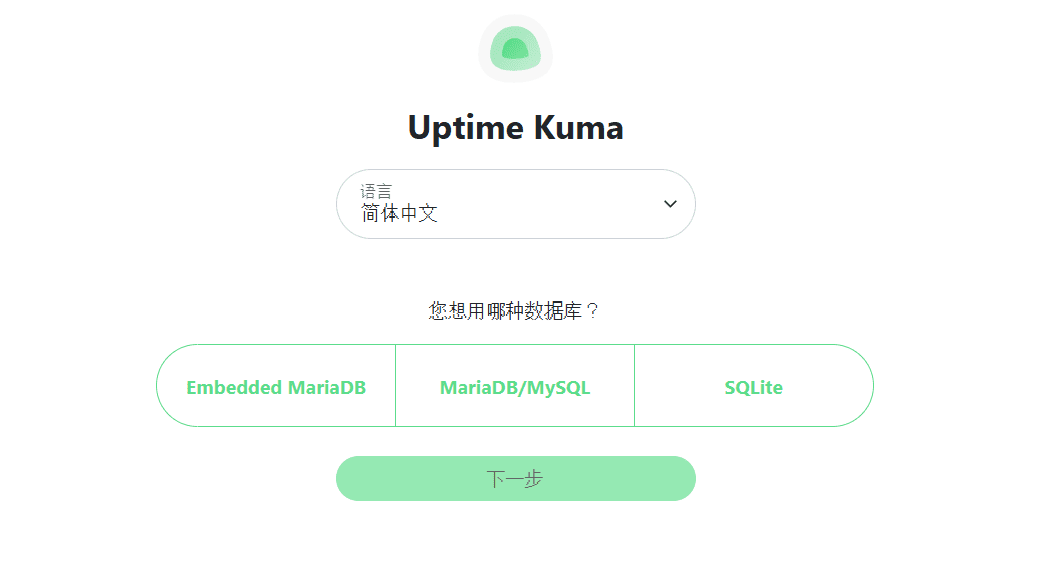
这里设定语言以及数据库类型,数据库类型选好了就不能改了哦,我的建议是个人用户选择SQLite即可,我感觉个人用户的数据量不至于用SQLite会卡,不过也要看你的需求。设定好之后就会要求你设定账户密码,设定好之后登录就可以用啦
有点意思 之前我也想部署这个监控系统管理网站服务 但奈何就是不知道这个监控系统叫啥(悲) 不过不得不说 这个监控系统的ui不错
以及 博主新年快乐ヾ(≧∇≦*)ゝ
嘿嘿,现在知道啦,新年快乐,阿改!ヾ(≧∇≦*)ゝ