前言
RackNerd每台机器都有一次免费的迁移机房次数,之后每次迁移需要收五美元管理费,服务器迁移后IP会重置
推荐迁移的机房
目前推荐迁移的机房只有三个,LA-DC2,LA-DC3,San Jose,这三个机房对大陆的延迟基本上都是160~200ms上下,其他的机房对大陆延迟都是高的上天的
开始迁移
创建工单
点击这个链接:Submit Ticket – RackNerd LLC,然后再次点击Support,创建一个技术支持工单,主题就写
Hello I want to migrate my hosting server room to [这里写你要迁移的机房位置]内容就写
Hello
I want to migrate my hosting server room to [这里写你的要迁移的机房]

This is my server information

My server information
hostname:(这里写你的主机名)[这里写你的机房位置]
IP:[这里写你的IP]

Thank you
其中的主机名,你可以在主机的管理页面的“Server Information”或者“伺服器資訊”看到,叫“hostname”或者“主機網域名稱”,IP也在这里看
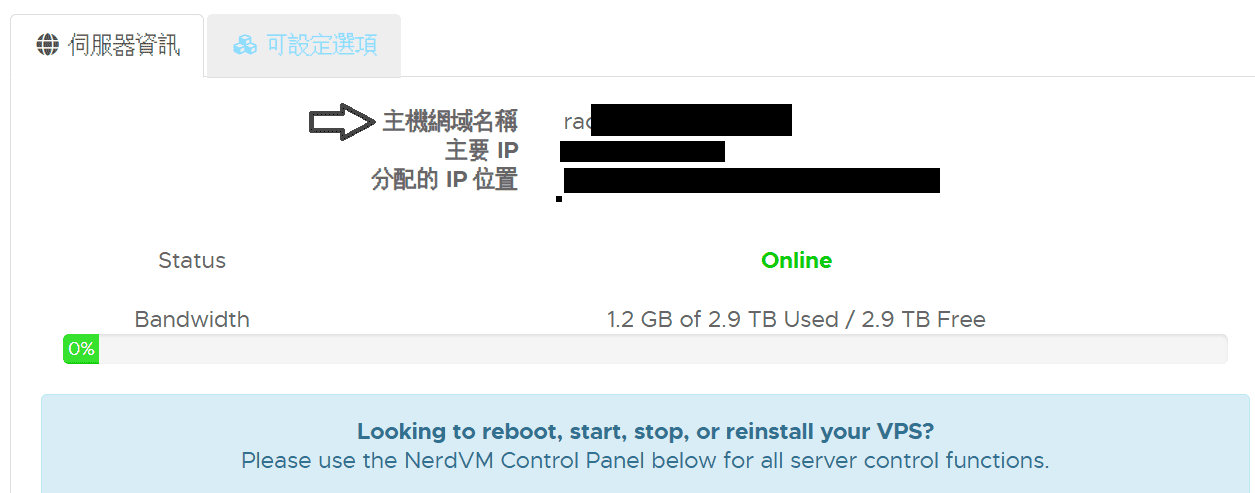
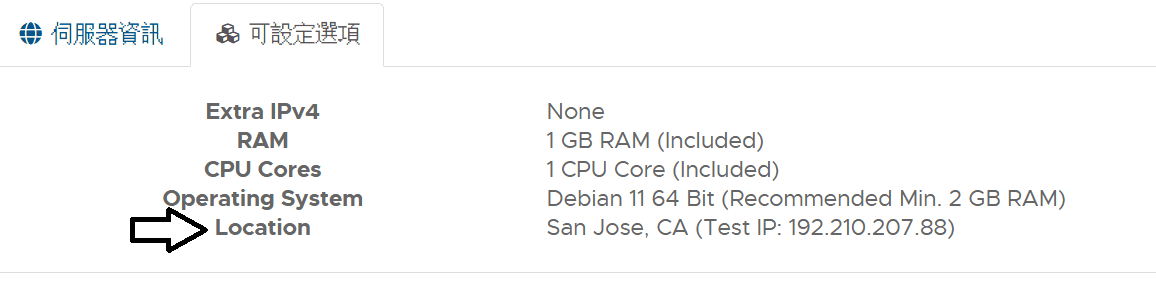
至于机房位置嘛,点击旁边的”Configurable Option”或者”可設定選項”可以看到”Location”也就是机房位置
发送工单后,等一会
选择迁移方式
过一段时间,操作员就会回复你一段这样的消息
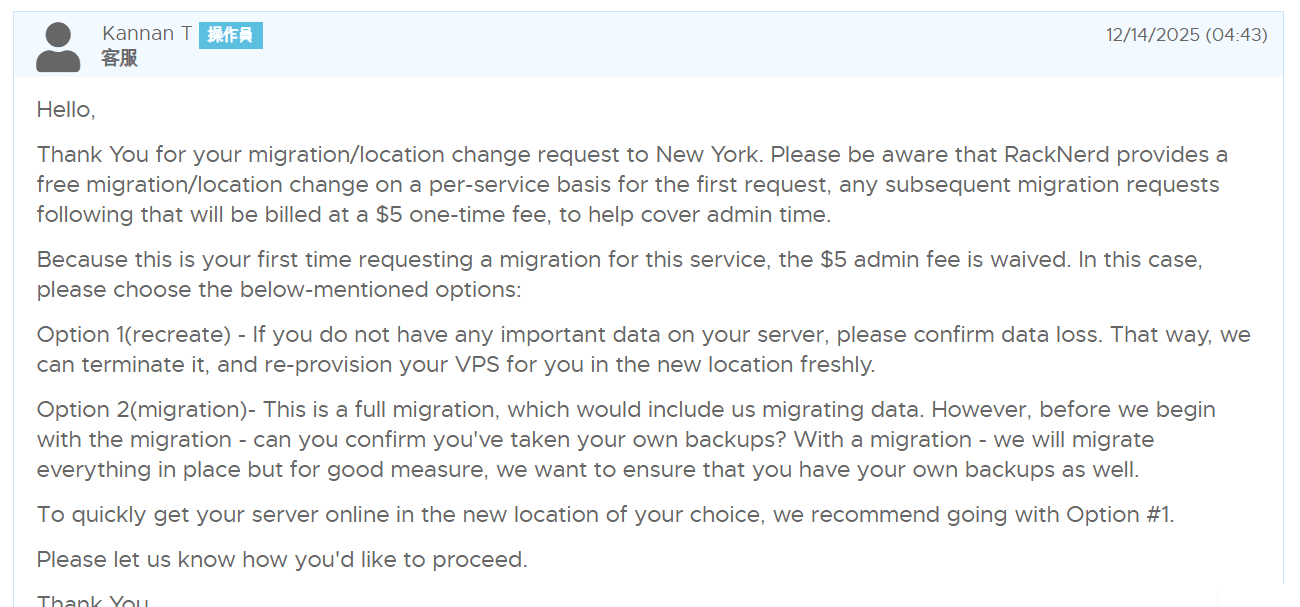
问你要如何迁移,这里详细说一下两种迁移方式的区别
- Option 1(重建),选择Option 1 会直接删除你的旧机房的机器,在新机房创建一个新机器,选择此方法速度最快,但是你会失去你旧机器上的所有数据
- Option 2(完整迁移),选择Option 2,操作员会手动把你旧机房的VPS复制到新机房,你不会损失任何数据,迁移后除了IP重置不会有其他任何改变,代价是耗时较长,选择完整迁移大概要30~60分钟完成
你想要怎么做就怎么回复,这里我想要保留我主机的所有数据,所以我选择了option 2,进行完整迁移,我回复了
“I want Option 2(migration), I need data.”如果你不需要数据,可以选择Option 1 节约时间,这样子回复就可以了
“I want Option 1(recreate), I don't need data.”二次确认
过段时间,操作员会发来这样的消息
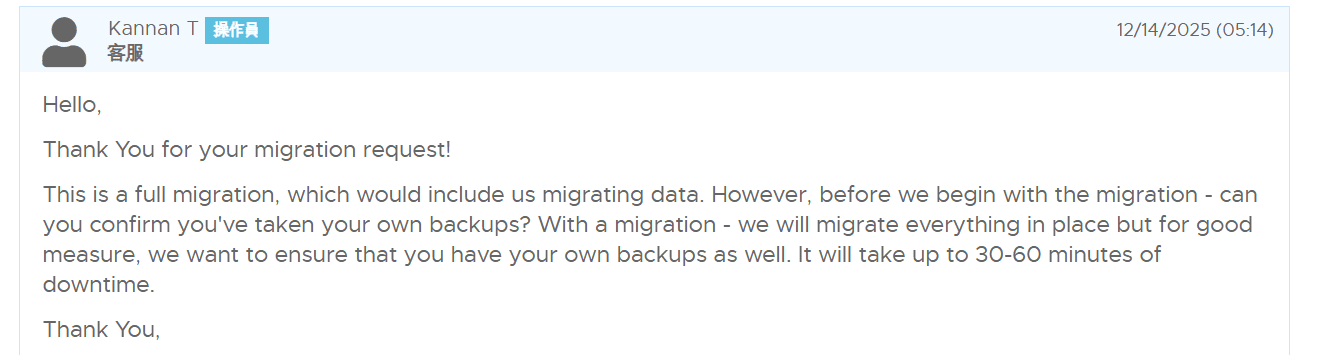
意思就是要跟你二次确认,他们希望你完全备份了主机的数据
这里回复
I backed up the data.确认完全备份了主机的数据,这时操作员就会开始迁移你的主机了
完成
过段时间后操作员就会,把你主机迁移后的信息发给你
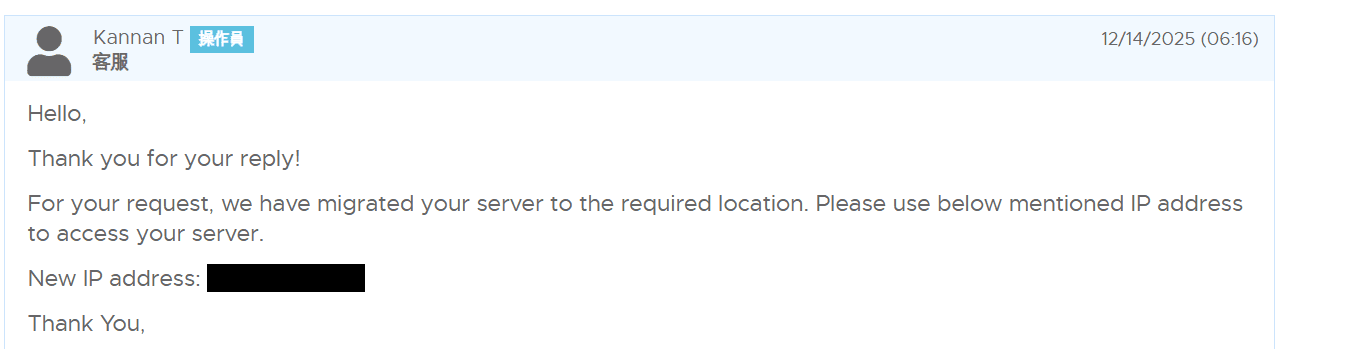
我这里因为选择的是完整迁移,所有数据都还在,所以只给我发了个新的IP地址,如果你选的是放弃所有数据的重建,应该还会给你发ROOT账户的密码,现在你的主机已经成功迁移到新机房啦
ヾ(✿゚▽゚)ノ
非常感谢你的帮助,我已经成成迁移了。一开始不知道,选了延迟非常高的VPS,弄个翻墙卡死了,浪费了一天时间😭。换IP也一样卡,后来听说换到洛杉矶的机房好一些,尝试了一番,才知道不是申请换Ip,而是申请迁移机房。( ง ᵒ̌皿ᵒ̌)ง⁼³₌₃
嘿嘿,能帮助到你就最好啦
(๑•̀ㅁ•́ฅ),除了SJ和LA的DC2/DC3,其他的机房确实延迟高的上天∠( ᐛ 」∠)_
感谢博主,刚开始用,不知道,上来就把换IP的机会用了,结果换的还不如之前的,本来都以为钱打水漂了,幸亏看到你这篇,顺利更换机房,延迟从600多降到200多,终于可以稳定使用,感谢
嘿嘿,能帮助到你就是最好的啦
(☆ω☆)
大佬大佬,我的DC2迁移了,现在慢的一匹,Reality1-2M,Hy2好一点几十M,是不是ip的原因?
和IP并没有关系啦,DC3就是延迟略高,并且线路略差,你应该没有手动迁移过吧?RN所有机器都可以免费迁移一次机房,我建议你迁移到sj去,在速度可以平替DC2,但是流媒体解锁就不能和DC2相比了
还有你的头像好眼熟啊,我怎么总感觉在某个论坛见过你(?)
∠( ᐛ 」∠)_
可能在搞PT或者嘎拉给姆?😌
想知道 LA-DC3 机房会不会送中,前几天被迫从 LA-DC2 迁移到 LA-DC3,一堆谷歌服务用不了。
怎么说呢,正常情况下是不会送中的,但是也是说正常情况,如果运气不好,抽到被别人送中的IP,那就没办法了,建议你跑个IP质量脚本看看,实在不行只能花三刀换IP了
实在不行迁移到sj去,如果你没有用掉免费迁移的话,那里速度可以平替DC2,但是流媒体解锁没有DC2好
就是前几天大规模机房迁移,我见 linux.do 很多人都反馈 dc3 送中了。我已经开工单请求迁移到 SJ ,就看客服回复。不怎么在意流媒体解锁
(正版受害者),只要能正常使用国外大模型就行。哎,太惨了我去,这是什么鸡荒年代啊,以前各家主机随便买,今年怎么全都断货了
对方说可以不换机房、只换节点,即还是 LAX DC-03,不知道这样能不能改变送中,我担心换了以后还是一个网段。
更换成功,没有送中
客服刚刚回复,SJ 缺货了。